Añadir empleado
Puede añadir empleados.
(Continuación del paso anterior)
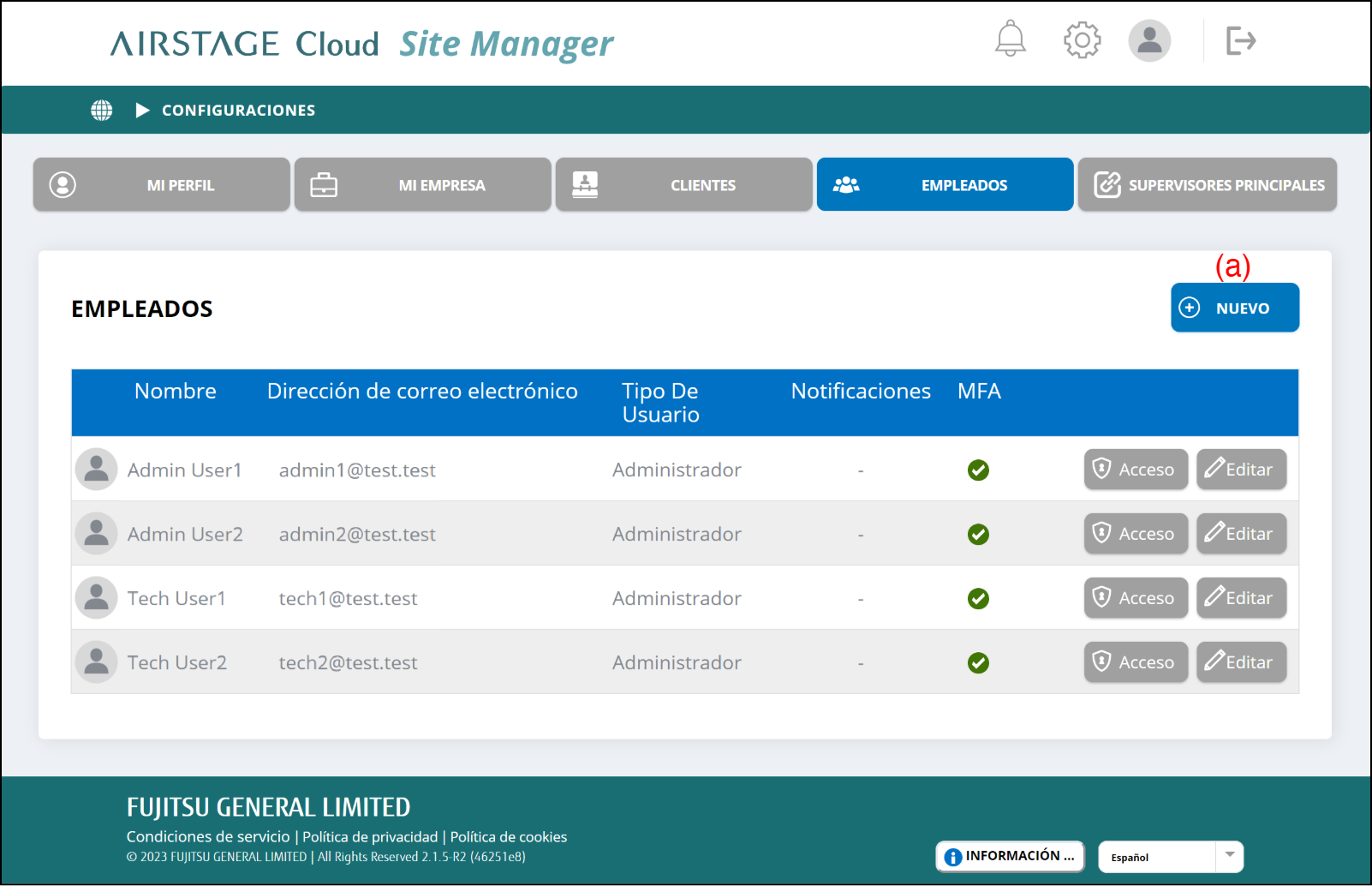
- Seleccione el botón (a) en la pantalla “EMPLEADOS”.
Aparecerá la ventana “Añadir Nuevo Empleado”.
- Introduzca la información del nuevo empleado.
Los elementos que no pueden ajustarse aparecen en gris. - Después de completar los elementos de configuración, seleccione el botón (l).
Se enviará un correo electrónico de invitación al empleado añadido.
Si desea cancelar adición de un empleado, seleccione el botón (k).
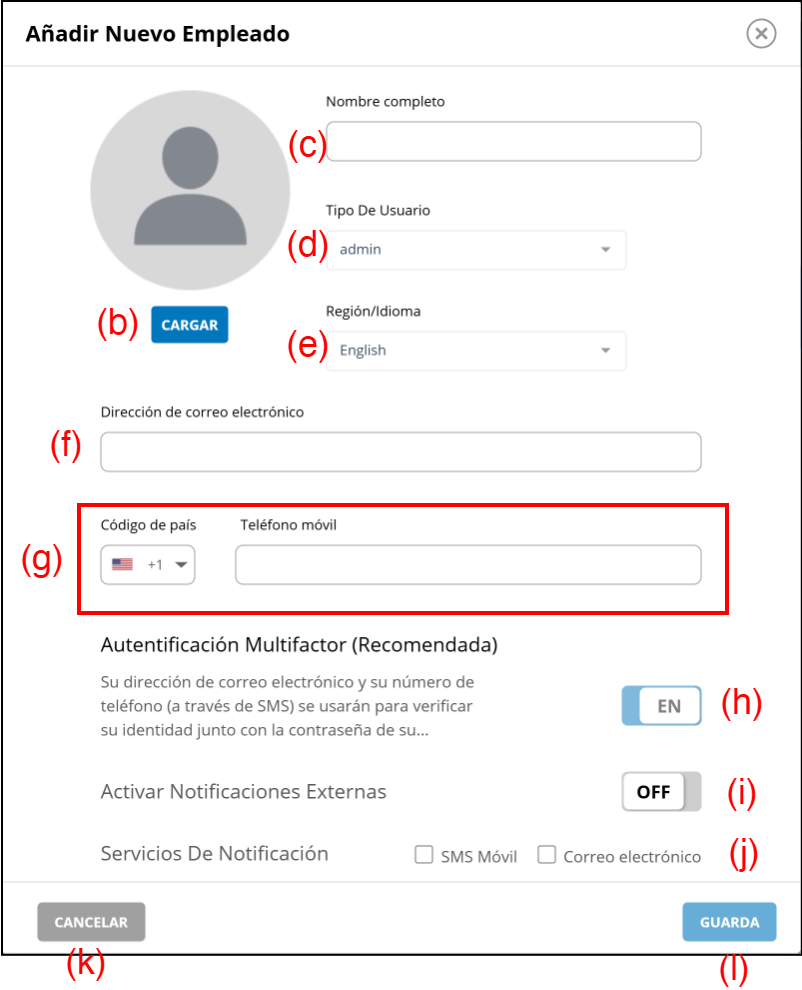
| (b) | Botón [CARGAR] | Seleccione y registre la foto del empleado guardada en los dispositivos conectados. | ||||
| (c) | Nombre completo | Introduzca el nombre del empleado. | ||||
| (d) | Tipo De Usuario | Seleccione el tipo de usuario del empleado en el menú desplegable. | ||||
| (e) | Región/Idioma | Seleccione el región/idioma del empleado desde el menú desplegable. El idioma del empleado cambiará en función de este ajuste. |
||||
| (f) | Dirección de correo electrónico | Introduzca la dirección de correo electrónico del empleado. | ||||
| (g) | Número de teléfono móvil | Introduzca el número de teléfono móvil del empleado. Seleccione el número de país en el menú desplegable de la izquierda e introduzca el número siguiente en el campo de entrada de la derecha. |
||||
| (h) | Autentificación Multifactor | Active/desactive la autentificación multifactor del empleado. Si está activada, el empleado requiere un código de verificación al iniciar sesión. El código de verificación será enviado por SMS móvil cada vez que inicie sesión. Si el empleado es el administrador, debe estar activada. |
||||
| (i) | Activar Notificaciones Externas | Active/desactive la notificación externa. Si se activa, una notificación se envía en necesario vía SMS o correo electrónico. |
||||
| (j) | Servicios De Notificación |
Si “Activar Notificaciones Externas” (i) está activado, seleccione el medio de la notificación.
|