Añadir plantas
Se pueden añadir plantas a un edificio.
Procedimiento
- Seleccione [AÑADIR PLANTA] desde el menú de enlace (a) en la pantalla “Panel de control del sitio”.
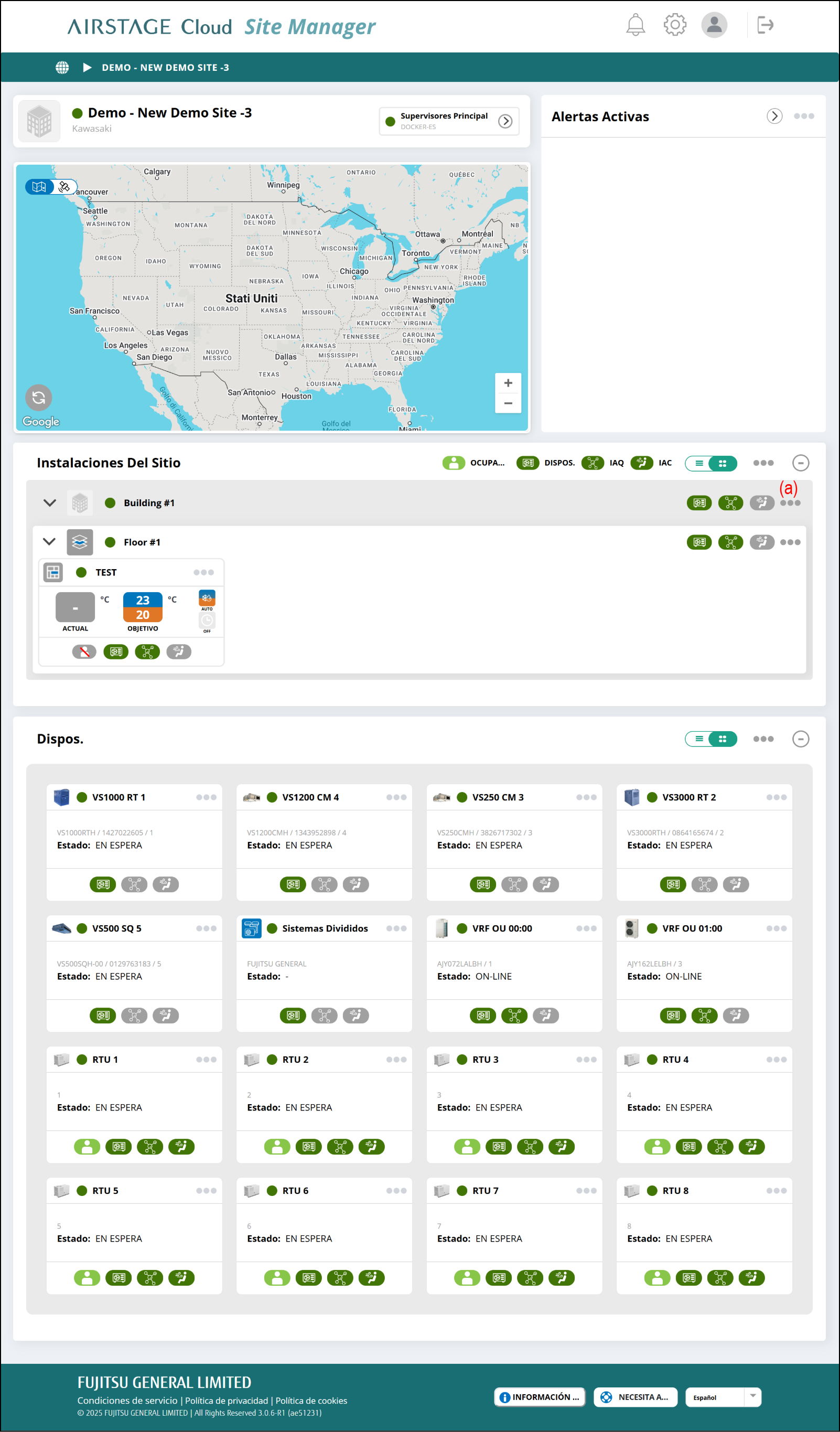
Ventana “Añadir Planta(s)”
Introduzca la siguiente información de la página.
- Para completar el ajuste, seleccione el botón (i).
El ajuste se guardará y la ventana se cerrará.
Si desea cerrar la ventana sin guardar los cambios, seleccione el botón (h).
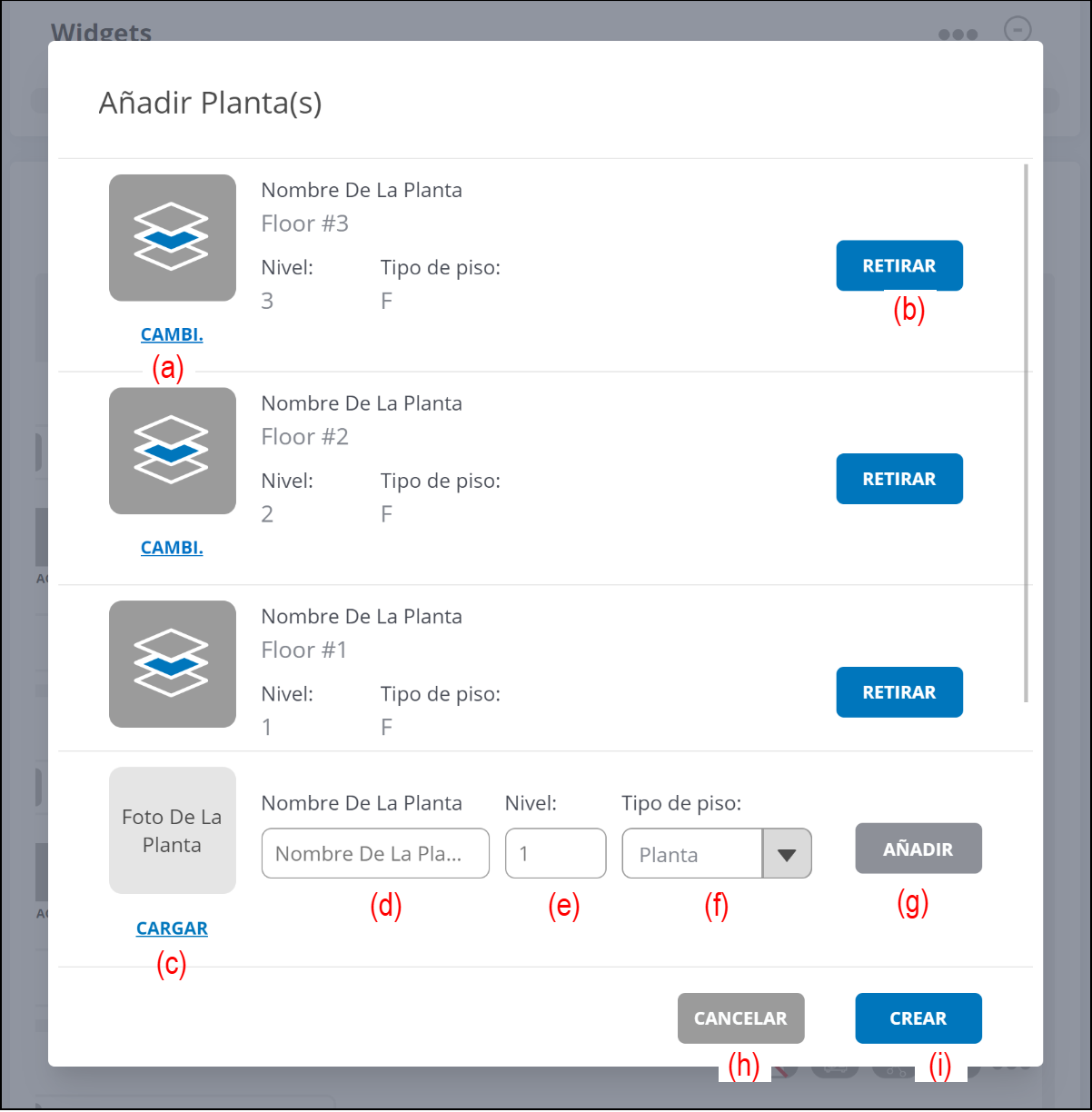
(a) Botón [CAMBI.]
Registra la Foto de la planta.
(b) Botón [RETIRAR]
Elimina la Información de la planta.
(c) Botón [CARGAR]
Registra la Foto de la planta.
(d) Introduzca el Nombre de la planta.
(e) Introduzca el Nivel de la planta.
(f) Seleccione el Tipo de piso.
- Planta: Por norma general, seleccione Planta.
- Sótano: Se muestra debajo de Planta en el tipo de piso en orden ascendente de nivel.
- Entresuelo: Se muestra encima de la Planta en el tipo de piso del mismo nivel.
- Techo: Se muestra encima de la Planta en el tipo de piso del mismo nivel o encima del Entresuelo.
(Ejemplo)
| Tipo de piso | Nivel |
|---|---|
| Planta | 3 |
| Techo | 2 |
| Entresuelo | 2 |
| Planta | 2 |
| Planta | 1 |
| Sótano | 1 |
| Sótano | 2 |
| Sótano | 3 |
(g) Botón [AÑADIR]
Añade una planta nueva.